地图编辑器
写在前面
由于地图编辑器为了对抗屎山代码导致过于臃肿,不建议普通玩家和开发者使用地图编辑器注入防御塔、敌人等,建议与AI协作使用dll注入。
下文仅介绍制作自定义地图的方法
第零章 准备工作
- 前往群文件下载
UnitySetup64.exe和UnityHubSetup.exe - 安装这两个文件
- 打开UniyHub
- 导入Unity:点击下图的位置,选中刚刚安装好的Unity项目(需选中
Unity 2021.3.45f2c1文件夹内的Editor文件夹内的Unity.exe)。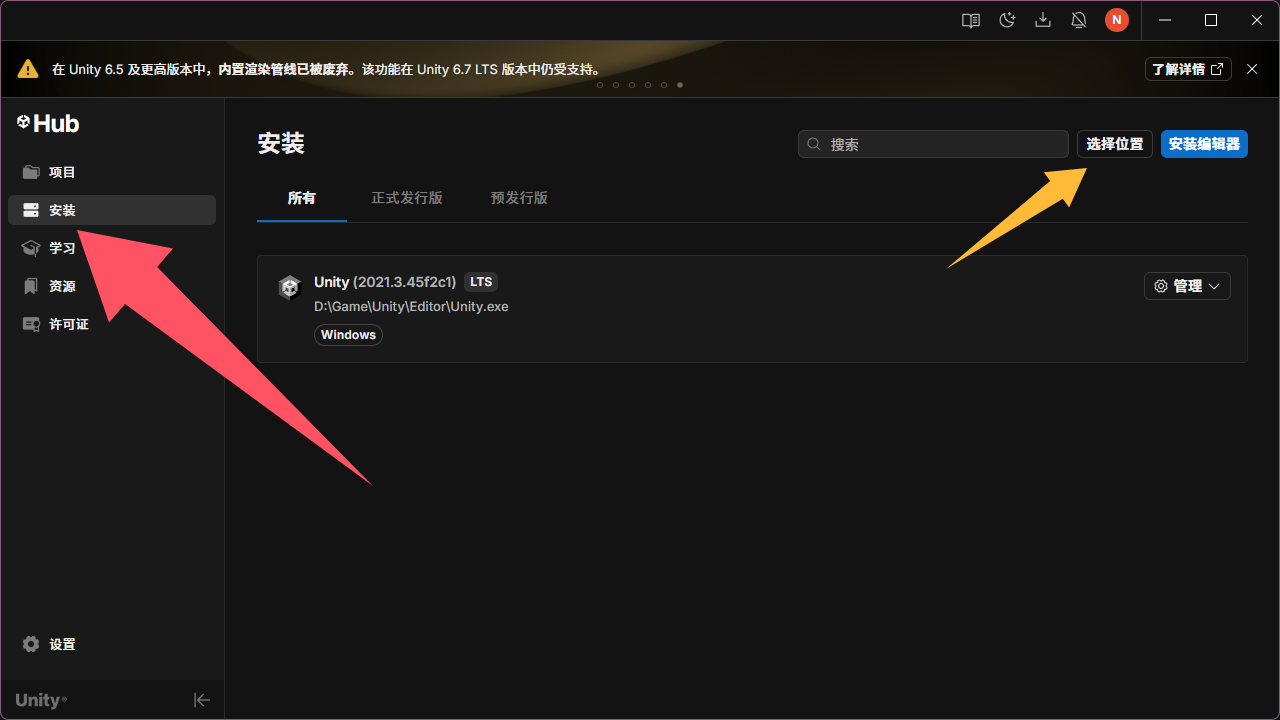
点击此处 - 点击
项目的右上角新建项目,选择刚刚安装的Unity版本,并一定要选择2D模板(如下图)。然后创建项目并等待进入项目即可。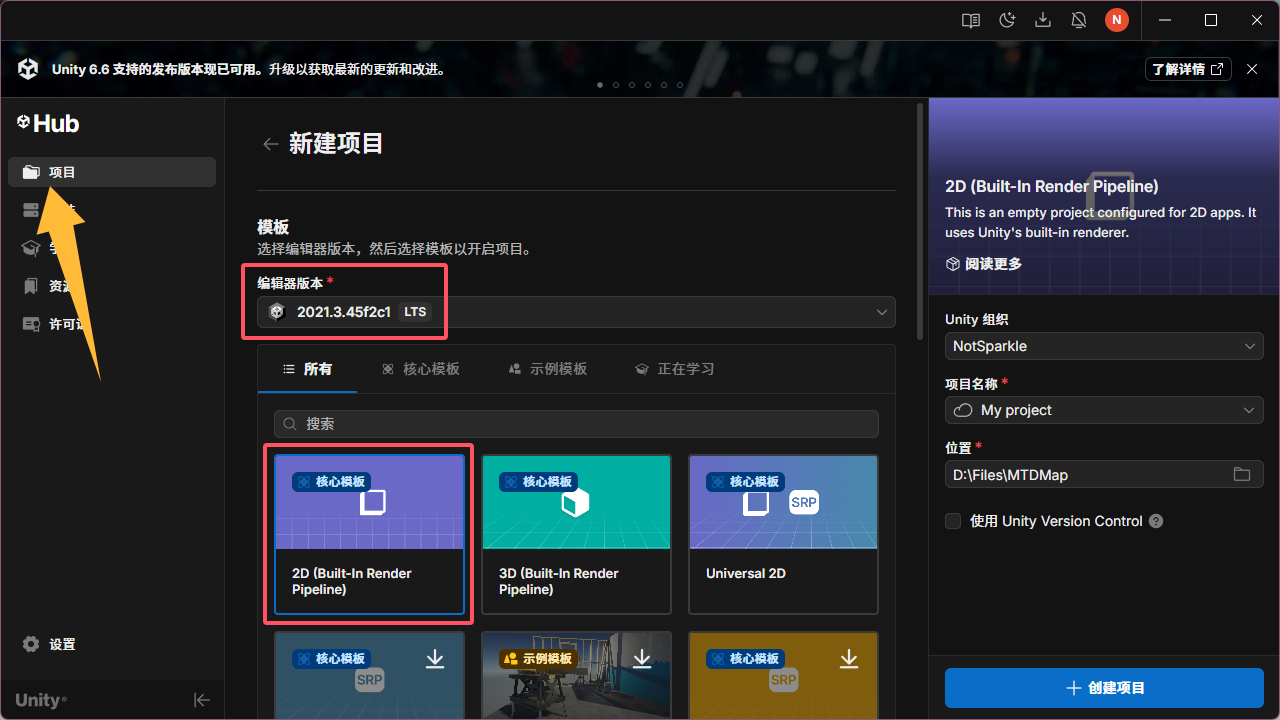
新建自己的项目 - 退出项目,进行下一步
- 获得开发许可证:
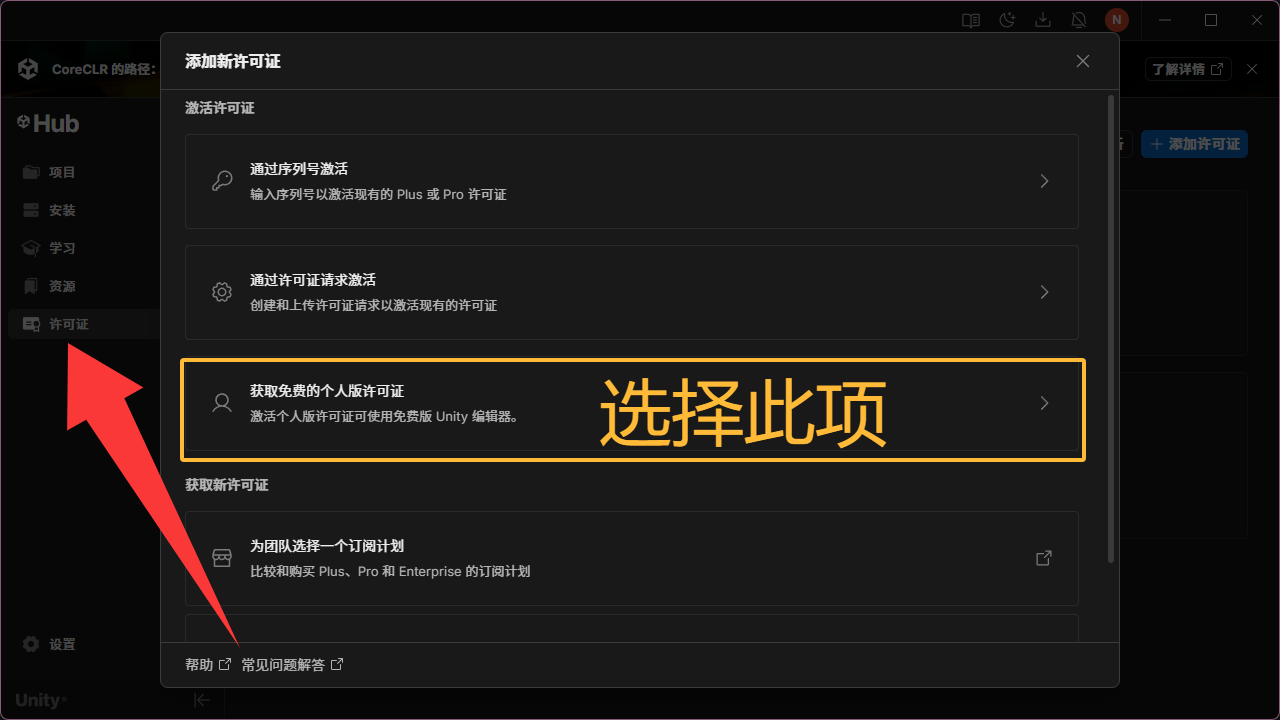
按图所示获取个人版开发许可证
- 导入Unity:点击下图的位置,选中刚刚安装好的Unity项目(需选中
- 安装地图加载器:
- 下载群文件里的
地图编辑器文件(应该包含有三个文件夹); - 点击
UnityHub-项目-右侧三个点-在资源管理器中显示 - 把地图编辑器的三个文件夹复制到你的项目路径内,并
替换文件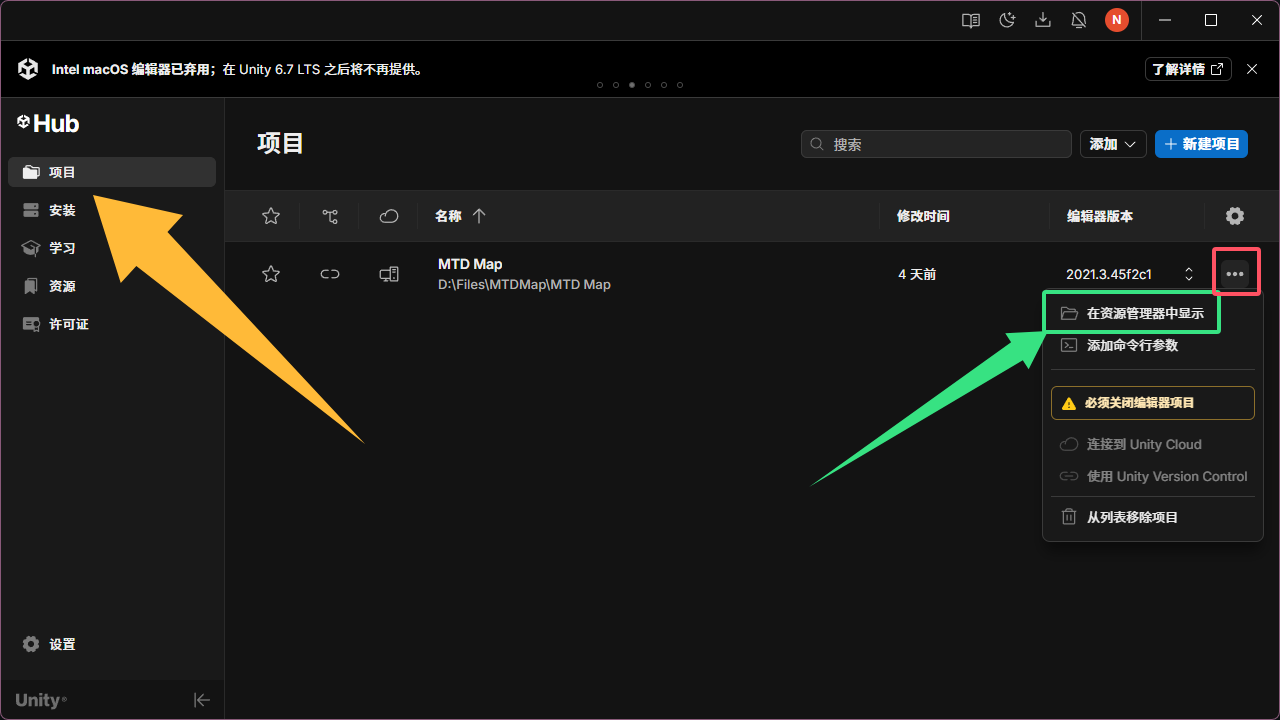
打开项目的路径位置 - 回到
UniyuHub界面,进入项目- 如果弹出警告请选择
使用Unity 2021.3.45f2c1打开
- 如果弹出警告请选择
- 下载群文件里的
- 恭喜你,完成了准备工作!


